
Para registrar tipos de post e taxonomias com ACF, comece separando o conteúdo que será cadastrado dos termos usados para classificá-lo. Depois, crie as duas estruturas no painel, associe uma à outra e confira a edição de um item. Se estiver avaliando a oferta, consulte a página do Advanced Custom Fields na Yunvera.
Como registrar tipos de post e taxonomias com ACF?
No ACF, crie primeiro o tipo de post com seus rótulos e sua chave. Em seguida, crie a taxonomia, associe-a a esse tipo e salve. Para conferir a configuração, cadastre um termo e tente atribuí-lo a um item.
Um tipo de post define que espécie de conteúdo será cadastrada, como Projetos. Uma taxonomia organiza esses itens, como Áreas. Os termos são as opções dentro da taxonomia, como Design e Engenharia. Já um campo personalizado guarda um dado do item, como o ano de conclusão; ele cumpre outra função.
A documentação oficial do ACF sobre tipos de post e taxonomias apresenta o registro das duas estruturas pela interface. O exemplo abaixo reúne essas tarefas em uma sequência única.
O que preparar antes de começar?
Defina os nomes e as chaves antes de abrir o formulário. Use uma instalação do WordPress em que o ACF esteja disponível e em que você tenha acesso às telas de configuração. Faça o primeiro cadastro em um ambiente apropriado para alterações.
| Elemento | Exemplo neste guia | Para que serve |
|---|---|---|
| Tipo de post | Projetos | Reúne os itens que serão cadastrados |
| Taxonomia | Áreas | Classifica os projetos |
| Termos | Design, Engenharia | Identificam as áreas de cada projeto |
| Campo personalizado | Ano de conclusão | Guarda um dado adicional de cada projeto |
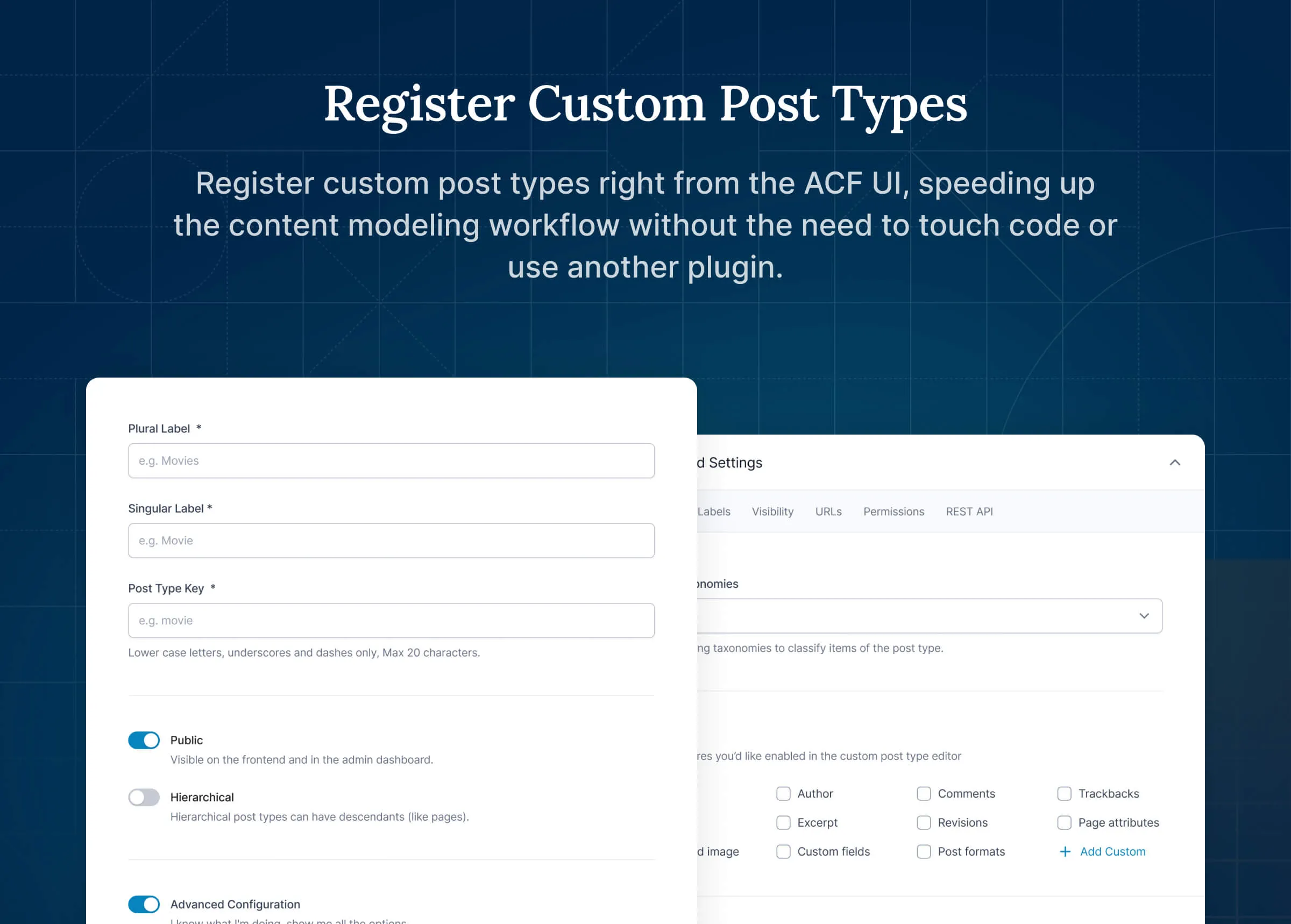
Escolha chaves curtas e distintas para o tipo de post e a taxonomia. Os formulários do ACF pedem rótulos no singular e no plural, além de uma chave para cada estrutura, conforme as instruções oficiais para tipos de post e taxonomias.
Quais são os passos para criar e associar as estruturas?
Crie o tipo de post antes da taxonomia para poder selecioná-lo durante a associação. Revise a visibilidade e a hierarquia de acordo com o uso pretendido. Os passos abaixo descrevem a configuração; o resultado nesta instalação ainda depende de execução real.
- Defina a estrutura. Neste exemplo, Projetos será o tipo de post, Áreas será a taxonomia e Design será um dos termos. Se uma informação não servir para agrupar vários projetos, avalie guardá-la em um campo personalizado.
- Registre o tipo de post. Abra ACF > Post Types > Add New. Preencha Plural Label, Singular Label e Post Type Key. Revise Public antes de salvar. A tela de registro de tipos de post documenta esses controles.
- Registre a taxonomia e faça a associação. Abra ACF > Taxonomy > Add New. Preencha Plural Label, Singular Label e Taxonomy Key. Em Post Types, selecione Projetos. Se precisar de termos com relação entre pai e filho, marque Hierarchical antes de salvar. A instrução oficial para taxonomias identifica esses controles; o tutorial oficial de associação mostra um exemplo completo.
- Confira a edição. Cadastre um termo em Áreas. Depois, abra a edição de um Projeto, atribua o termo e salve o item. Registre o que aparece na tela e se a atribuição permanece após reabrir o item.
Como confirmar que funcionou?
A verificação precisa mostrar mais que as duas estruturas salvas: abra um item de Projetos, atribua um termo de Áreas, salve e reabra o item. A permanência do termo é o resultado a registrar; essa execução ainda está pendente.
Se a taxonomia não aparecer na edição, volte ao cadastro dela e confira a seleção em Post Types, conforme o tutorial de taxonomia do ACF. Se o objetivo for guardar dados próprios de cada projeto, crie separadamente um grupo de campos e defina sua regra de localização por tipo de post. A página do ACF na Yunvera apresenta a oferta relacionada a esse fluxo.
O resultado esperado é que o termo atribuído permaneça ao salvar e reabrir o item. Este guia descreve o procedimento documentado, sem afirmar que a equipe o executou nesta instalação.
Quando o ACF é um atalho opcional?
Atalho: o ACF permite registrar tipos de post e taxonomias pela interface e também criar campos personalizados nas telas de edição. Isso reúne a configuração dessas estruturas no painel, sem impedir que um projeto use o registro por código quando esse for o fluxo escolhido.
A oferta revisada da Yunvera é a do Advanced Custom Fields (ACF). Antes de optar por ela, confira a página do produto e as necessidades do seu projeto. O procedimento descrito acima não depende de uma compra na Yunvera.
Como manter categorias separadas entre tipos de post?
Associe uma taxonomia própria a cada tipo no campo Post Types, como orienta a documentação de registro de taxonomias. Se associar a taxonomia nativa Categorias a dois tipos, estará reutilizando a mesma taxonomia, conforme a referência do WordPress para registro de tipos de post.
Qual é o próximo passo?
Depois de conferir a associação entre Projetos e Áreas, decida se cada projeto precisa de dados adicionais. Se precisar, planeje um grupo de campos específico para esse tipo de post. Para avaliar a oferta relacionada a esse trabalho, consulte o ACF no catálogo da Yunvera.
Não há segundo produto ou guia publicado com relação direta confirmada neste momento; nenhuma recomendação adicional foi inserida.
Passos descritos com base na documentação oficial do produto. Interfaces podem mudar entre versões.
Passo a passo
- 01
Definir a estrutura do conteúdo
Escolha o que será um tipo de post, o que será uma taxonomia e quais termos classificarão os itens. No exemplo, use Projetos como tipo de post e Áreas como taxonomia.
- 02
Registrar o tipo de post
Em ACF > Post Types > Add New, informe os rótulos plural e singular e uma chave para o tipo de post. Revise a opção Public e salve.
- 03
Registrar e associar a taxonomia
Em ACF > Taxonomy > Add New, informe os rótulos e a chave da taxonomia. Em Post Types, selecione o tipo recém-criado, escolha se os termos terão hierarquia e salve.
- 04
Conferir a associação
Crie um termo na taxonomia e abra a edição de um item do novo tipo de post. Confira se é possível atribuir o termo ao item e salvar essa escolha.
Perguntas frequentes
Posso ter dois tipos de postagem com categorias diferentes?
Sim. Registre duas taxonomias e associe cada uma somente ao tipo de post correspondente no campo Post Types. Se usar a taxonomia nativa Categorias nos dois tipos, será a mesma taxonomia; use taxonomias distintas para conjuntos de termos separados.
O que são custom fields no WordPress?
São dados adicionais ligados a um conteúdo ou a outra entidade do WordPress. No ACF, você organiza esses dados em grupos de campos. Um campo não substitui uma taxonomia quando a intenção é classificar itens por termos.
Como criar campos personalizados para um tipo de post?
Crie um grupo de campos no ACF e defina uma regra de localização Post Type igual ao tipo desejado. Depois, confira a tela de edição de um item desse tipo.
Preciso do plugin Advanced Custom Fields para criar tipos de post e taxonomias?
Não. O WordPress permite registrá-los por código. O ACF oferece uma interface para esse registro; escolha o método conforme o fluxo de manutenção do site.
Para que serve o ACF?
O ACF ajuda a criar e organizar campos personalizados. Sua documentação também descreve o registro de tipos de post e taxonomias pela interface.
Fontes
- www.advancedcustomfields.com/resources/post-types-and-taxonomies/
- www.advancedcustomfields.com/resources/registering-a-custom-post-type/
- www.advancedcustomfields.com/resources/registering-a-custom-taxonomy/
- www.advancedcustomfields.com/resources/creating-a-custom-taxonomy-with-acf/
- www.advancedcustomfields.com/resources/creating-a-field-group/
- developer.wordpress.org/reference/functions/register_post_type/