
Para agendar backup do WordPress no Google Drive com UpdraftPlus, você precisa conectar uma conta Google, definir a frequência das cópias de arquivos e banco de dados e conferir o primeiro envio. Se estiver avaliando a oferta da Yunvera, consulte a página do UpdraftPlus depois de entender o procedimento.
Como agendar backup do WordPress no Google Drive com UpdraftPlus?
No painel do WordPress, selecione Google Drive nas configurações do UpdraftPlus e autorize sua conta. Defina a frequência dos backups de arquivos e banco de dados, salve e faça uma cópia manual para conferir o envio.
O agendamento cuida das próximas execuções; a cópia manual ajuda a verificar a configuração sem esperar o primeiro horário programado. O guia oficial da Team Updraft explica onde configurar o destino, as frequências, a retenção e os backups existentes.
O que preparar antes de começar?
Tenha acesso administrativo ao WordPress e à conta Google que receberá os arquivos. Antes de escolher a frequência, considere quanto conteúdo o site pode perder entre uma cópia e outra.
Confirme que o UpdraftPlus está instalado e ativo. Separe tempo para acompanhar um backup manual até o fim: salvar o agendamento e autorizar a conta são etapas distintas de confirmar que os arquivos chegaram ao destino.
Quais são os passos para configurar e conferir o backup?
A sequência passa pela escolha do Google Drive, autorização da conta, definição dos agendamentos e conferência de um envio. Os nomes de botões podem variar conforme o idioma exibido no painel.
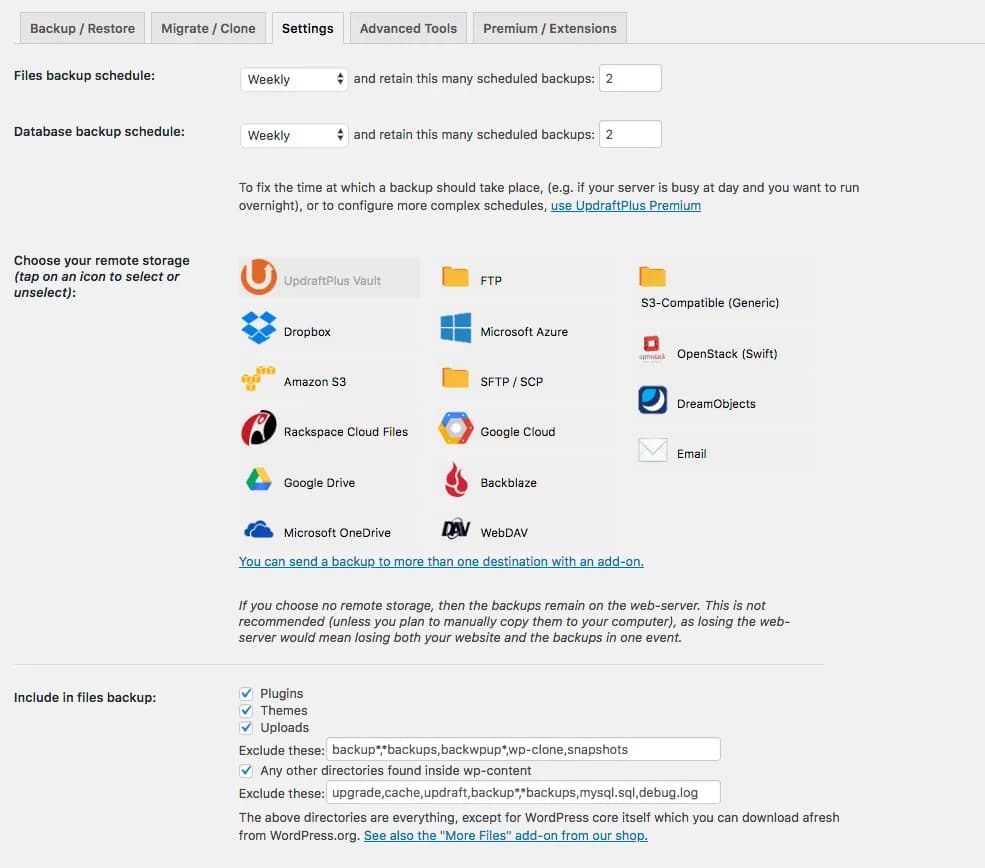
- Selecione o destino. Em Configurações > UpdraftPlus Backups > Configurações, escolha Google Drive em armazenamento remoto e use Salvar alterações, conforme o tutorial oficial de backup.
- Autorize a conta. Após salvar, siga o link de autorização apresentado pelo plugin, escolha a conta Google, conceda o acesso solicitado e clique em Complete setup para voltar ao WordPress. A sequência e o nome do botão constam da documentação oficial do Google Drive.
- Defina a rotina. Na mesma aba, ajuste separadamente Files backup schedule e Database backup schedule, escolha quantas cópias manter e salve. Se o banco muda com mais frequência que os arquivos, avalie intervalos diferentes para cada um. A documentação oficial de agendamento identifica os dois campos e a retenção na edição gratuita.
- Faça uma conferência inicial. Em Backup/Restauração, clique em Backup Now. Na janela, escolha os componentes e mantenha a opção de envio ao armazenamento remoto; aguarde a conclusão e compare Backups existentes com os arquivos na conta Google autorizada. Esses controles são descritos no tutorial oficial de backup manual.
| Prova | O que confirma | O que ainda não confirma |
|---|---|---|
| Configuração salva | Frequências de arquivos e banco de dados persistem nas configurações | Que uma execução terminou |
| Execução registrada | Uma cópia aparece em Backups existentes | Que os arquivos estão no destino remoto |
| Destino conferido | Os arquivos correspondentes aparecem na conta Google autorizada | Que a próxima execução agendada terminará |
Como confirmar que funcionou?
Confira três pontos: as frequências continuam salvas, a execução aparece como concluída no UpdraftPlus e os arquivos correspondentes estão no Google Drive autorizado. Se algum ponto faltar, consulte o registro da execução.
Uma entrada em Backups existentes mostra que o plugin reconhece uma cópia, mas não substitui a conferência do destino remoto. Depois do primeiro envio, volte a verificar a rotina após uma execução agendada. Para avaliar a recuperação, planeje também uma restauração em ambiente de teste, sem substituir o site em produção.
Qual é o atalho opcional da Yunvera?
A oferta revisada de UpdraftPlus na Yunvera informa backups manuais ou agendados, armazenamento no Google Drive e restauração seletiva de plugins, temas e banco de dados. Consulte a página do produto para avaliar a oferta; o procedimento acima também pode ser seguido com o plugin disponível no WordPress.org.
Qual é o próximo passo?
Acompanhe um backup manual e uma execução agendada antes de considerar a rotina configurada. Se quiser avaliar a oferta relacionada ao tutorial, veja os recursos informados para o UpdraftPlus na Yunvera. Não há outro guia publicado do mesmo cluster para recomendar neste momento.
Passos descritos com base na documentação oficial do produto. Interfaces podem mudar entre versões.
Passo a passo
- 01
Selecionar o Google Drive
No painel do WordPress, abra Configurações > UpdraftPlus Backups > Configurações, selecione Google Drive como armazenamento remoto e salve as alterações.
- 02
Autorizar a conta Google
Após salvar o destino, siga o link de autorização apresentado pelo UpdraftPlus, escolha a conta Google, conceda o acesso solicitado e use Complete setup para voltar ao WordPress.
- 03
Definir o agendamento
Na aba Configurações, escolha a frequência e a quantidade de cópias a manter para os backups de arquivos e de banco de dados. Salve as alterações.
- 04
Conferir o envio
Na aba Backup/Restauração, inicie um backup manual com envio ao armazenamento remoto. Após a conclusão, confira o registro em Backups existentes e procure os arquivos na conta Google autorizada.
Perguntas frequentes
O que fazer se o Google bloquear a conexão do UpdraftPlus?
Leia a mensagem exibida durante a autorização. Confirme que a conta escolhida é a pretendida e refaça o fluxo de autorização indicado pelo plugin. Se o bloqueio continuar, registre a mensagem exata antes de alterar configurações da conta ou do site.
Onde ficam os arquivos do UpdraftPlus no Google Drive?
Procure na conta Google autorizada durante a configuração. Confira também o registro do backup no UpdraftPlus: encontrar um backup no painel, por si só, não comprova que o envio remoto terminou.
Por que um backup do UpdraftPlus fica pausado?
A pausa isolada não identifica a causa. Consulte o registro da execução e verifique se houve conclusão ou mensagem de erro antes de repetir o backup. Guarde a mensagem exibida para investigar o problema específico.
Por que manter backups se o site já está hospedado?
O backup oferece uma cópia para recuperação caso seja necessário desfazer uma alteração ou restaurar dados. Defina uma frequência compatível com as mudanças do site e confira periodicamente se as cópias estão disponíveis.
Um backup do UpdraftPlus serve para migrar o site?
A documentação oficial da Team Updraft traz um procedimento separado para migrar um site com a versão gratuita ou Premium. Ter uma cópia de backup, por si só, não conclui a migração; siga o procedimento da edição utilizada e confira o site de destino.
É preciso ter uma edição paga para agendar backups no Google Drive?
Não. A documentação oficial descreve agendamento e Google Drive na versão gratuita. Os recursos exatos da edição oferecida pela Yunvera devem ser confirmados na página da oferta antes da contratação.